
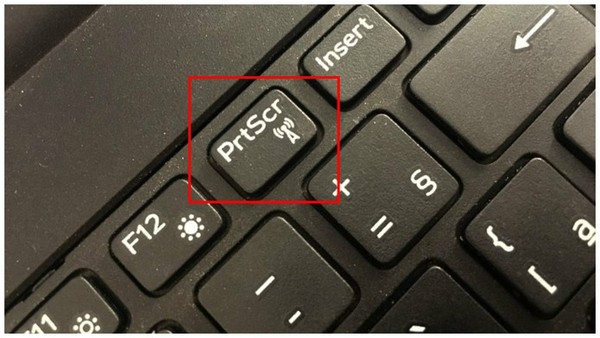
Aprenda diferentes maneiras de capturar a tela do computador para guardar ou compartilhar informações.
Principais aprendizados
- Como capturar a tela inteira.
- Como selecionar apenas uma área.
- Como salvar a captura.
- Como compartilhar a imagem.
Passo a passo
Existem diferentes maneiras de fazer uma captura de tela, dependendo do sistema operacional e do teclado.
1. Identifique o método disponível
Alguns computadores possuem uma tecla específica para captura, enquanto sistemas modernos também oferecem ferramentas próprias.
2. Escolha o tipo de captura
Você pode capturar a tela inteira ou selecionar apenas uma área.
3. Faça a captura
Utilize o atalho ou ferramenta correspondente.
4. Salve a imagem
Escolha uma pasta de destino e um nome para o arquivo.
5. Compartilhe quando necessário
A imagem pode ser anexada a uma mensagem, e-mail ou documento.
| Tipo | Quando utilizar |
|---|---|
| Tela inteira | Registrar tudo que aparece |
| Janela | Capturar apenas um programa |
| Área selecionada | Mostrar uma parte específica |
| Captura longa | Registrar conteúdos extensos quando a ferramenta oferecer essa opção |
Conclusão
Saber capturar a tela é útil para enviar instruções, registrar erros, guardar informações e compartilhar conteúdos rapidamente.
FAQ
1. A captura de tela registra o áudio?
Uma captura de tela tradicional normalmente gera uma imagem. Gravação de tela é um recurso diferente.
2. Posso editar a captura depois?
Sim. A imagem pode ser aberta em um editor para cortes, marcações ou outras alterações.
3. A captura pode mostrar informações pessoais?
Sim. Antes de compartilhar, verifique se aparecem senhas, documentos, conversas ou outros dados privados.