
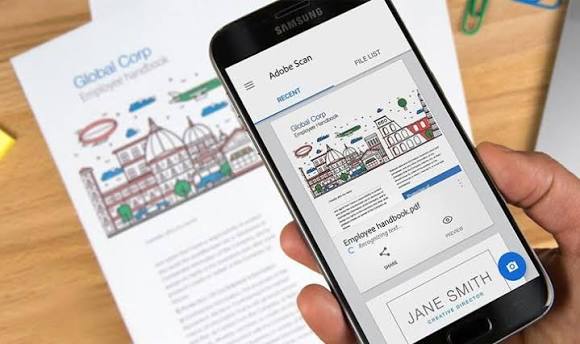
Veja como utilizar a câmera do smartphone para digitalizar comprovantes, contratos, anotações e outros documentos.
Principais Aprendizados
- O celular pode funcionar como um scanner portátil.
- Uma superfície plana melhora a qualidade da digitalização.
- Boa iluminação ajuda a deixar o texto legível.
- Várias páginas podem ser reunidas em um único PDF.
- O arquivo deve ser revisado antes de ser enviado ou arquivado.
Como digitalizar um documento
Passo 1: prepare o documento
Coloque a folha em uma superfície plana e com iluminação suficiente.
Passo 2: abra um aplicativo com função de digitalização
Muitos celulares e aplicativos de armazenamento já oferecem essa função.
Passo 3: enquadre toda a folha
Evite cortar bordas, assinaturas ou informações importantes.
Passo 4: faça a captura
Algumas ferramentas identificam automaticamente os limites do documento.
Passo 5: ajuste a imagem
Corrija recorte, rotação e contraste quando necessário.
Passo 6: adicione novas páginas
Caso o documento tenha várias folhas, continue a digitalização antes de finalizar.
Passo 7: salve em PDF
Escolha um nome fácil de identificar e selecione onde o arquivo será armazenado.
Dicas para melhorar o resultado
| Situação | O que fazer |
|---|---|
| Documento escuro | Melhorar a iluminação |
| Imagem torta | Utilizar correção de perspectiva |
| Reflexo na folha | Mudar a posição da luz |
| Texto desfocado | Apoiar o celular antes da captura |
| Muitas páginas | Digitalizar na ordem correta |
Conclusão
Digitalizar documentos pelo celular é uma maneira prática de criar cópias digitais sem depender de um scanner tradicional. Uma boa iluminação e uma revisão final fazem grande diferença na qualidade.
FAQ
1. Preciso ter um scanner para criar PDF de documentos?
Não. Smartphones atuais podem realizar essa tarefa com aplicativos adequados.
2. Posso juntar várias fotos em um único PDF?
Sim. Muitas ferramentas permitem adicionar várias páginas antes de salvar o documento.
3. É melhor tirar uma foto normal ou utilizar a função de scanner?
A função de digitalização costuma corrigir bordas e perspectiva, deixando o documento mais organizado.